

GPT-image-2使用指南及技巧分享
GPT-image-2操作步骤详解
GPT-image-2的操作简便易行,无论网页端还是APP端,只需简单4步,即使是免费用户也能轻松体验生图功能。
步骤一:登录ChatGPT官方平台
- 打开浏览器或ChatGPT官方APP,访问官网地址https://chatgbt.com。
- 登录自己的ChatGPT账号,如无账号可先注册,免费账号即可体验基础功能。
步骤二:找到图像生成入口
- 进入对话界面后,点击输入框左侧的「+」号,在弹出的菜单中选择「创建图片」。
- 此时系统会默认调用GPT-image-2模型,无需额外触发。
步骤三:输入提示词,一键生成
- 根据自己的需求,清晰描述画面细节(提示词编写技巧见下文)。
- 输入完成后点击发送,等待1-3秒即可生成图片。
- 对于复杂场景,建议Plus/Pro用户开启Thinking模式,以获得更精准的生成效果。
步骤四:编辑优化,按需调整
- 点击生成的图片,进入编辑面板。
- 可根据需求调整宽高比(支持1:1、9:16、16:9等常用比例)、对局部区域进行修改、重新生成图片。
- 完成后可直接下载或分享。
提示词编写技巧
提示词是影响生图效果的核心,掌握以下技巧,可以让生图效率翻倍。
通用提示词黄金公式
版式 + 主体 + 场景 + 风格 + 光线 + 镜头 + 文字约束 + 用途
6条高效提示词技巧
- 先说版式,再说内容:先明确竖版/横版/A3/信息图等版式,确保生图结构稳定,避免比例错乱。
- 用具体风格参考:使用如“柯达Portra 400”、“高端杂志排版”、“吉卜力风格”等具体词汇,避免模糊描述。
- 中文文字“写死”:关键文字用引号标出,同时指定字体(如宋体、楷体、黑体),避免AI自行编造文字。
- 声明留白与层级:加入“留白合理、信息主次清晰”,确保排版专业,避免画面杂乱。
- 用镜头/光圈控制景深:如“50mm镜头f/2.8”、“中画幅相机拍摄”,AI将根据物理光学原理生成自然的焦外虚化效果。
- 分步骤迭代优化:生成第一张图后,使用“在此基础上,把XX改成YY”的句式,触发局部修改功能,精准优化细节。
可直接复制的实测提示词
以下是一些高频场景的提示词,覆盖海报、直播截图、试卷、流程图等常用需求:
- 中国旅游海报
- 现代极简室内设计
- AI智能体流程图
- 电商白底主图
- 深色科技感海报
- 抖音直播截图
- 高一数学试卷
- 故宫旗袍胶片摄影
- 辣椒炒肉制作流程图
成品案例
GPT Image 2 Prompt:手绘风格的信息图卡片提示词(主题可以自由替换)
创作要求:一张手绘风格的信息图卡片,比例为9:16竖版。卡片主题鲜明,背景为带有纸质肌理的米色或米白色,整体设计体现质朴、亲切的手绘美感。卡片上方以红黑相间、对比鲜明的大号毛笔草书字体突出标题,吸引视觉焦点。文字内容均采用中文草书,整体布局分为2至4个清晰的小节,每节以简短、精炼的中文短语表达核心要点。字体保持草书流畅的韵律感,既清晰可读又富有艺术气息。卡片中点缀简单、有趣的手绘插画或图标,例如人物或象征符号,以增强视觉吸引力,引发读者思考与共鸣。整体布局注意视觉平衡,预留足够的空白空间,确保画面简洁明了,易于阅读和理解。
主题:做IP是长期复利,坚持每日出摊,持续做,肯定会有结果,因为99%都坚持不住的。
成品图: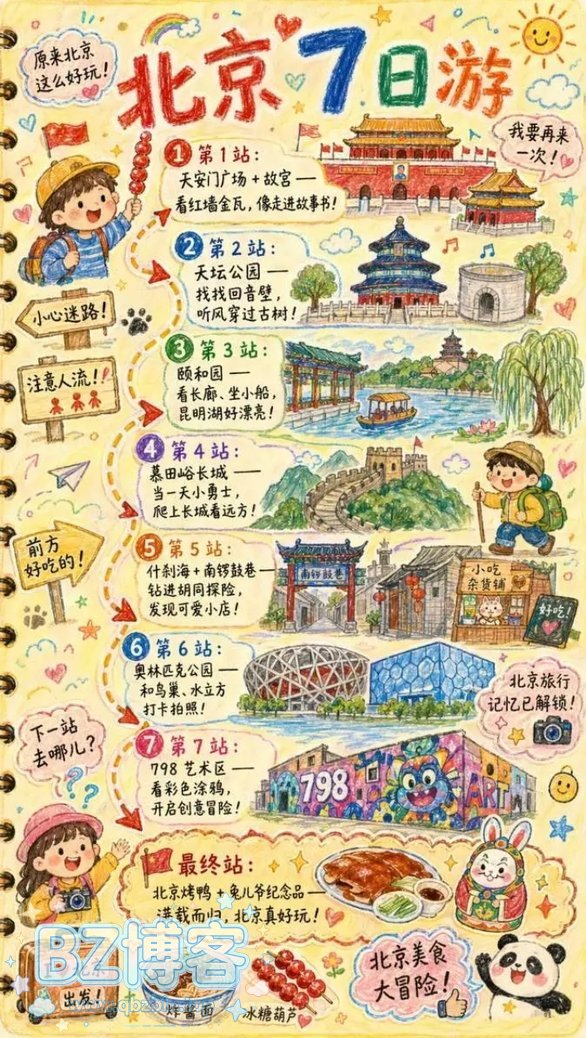
以上就是GPT-image-2的使用指南和提示词编写技巧,希望对您有所帮助!由于限制无法展示更多,勉勉强强看一下就够了,根据自己需要的对应图想法修改提示词进行完善,不可能每个提示词都可以生成你想要的内容,自己优化即可。
收藏









请登录后发表评论
注册
社交账号登录
停留在世界边缘,与之惜别